# Mit Salesforce PDF-Dateien erstellen – So geht’s
Quelle: https://mind-force.de/it/pdf-dateien-in-salesforce-erstellen/
Stand: 2026-07-28
PDF-Dateien in Salesforce erstellen oder ausgeben ist mit diesem mächtigen Tool sehr wohl möglich, z. B. für eine Angebots- oder Rechnungserstellung, für eine Terminzusammenfassung, für eine Auswertung oder für verschiedene andere Themenbereiche.
In den nächsten Folgen werde ich im Detail auf Lösungen zu Problemstellungen eingehen, die Sie beim PDF-Erstellen mit Salesforce unterstützen sollen.
## Vorbereitung
Um das Editieren der Visualforce-Seite zu erleichtern, müssen Sie zuerst den Entwicklermodus aktivieren. Dazu öffnen Sie Ihr Benutzerprofil und setzen in der Bearbeitungsansicht ein Häkchen bei Entwicklungsmodus:
[](https://mind-force.de/files/2014/12/20141203_vf_dev-mod.png)
Mit einem Häkchen bei Entwicklungsmodus aktivieren Sie diesen.
## PDF-Dateien in Salesforce erstellen
PDF-Dateien in Salesforce erstellen ist nun sehr einfach. Nach dem Öffnen von Salesforce geben Sie in der Browserzeile nach Ihrer Domain /apex/HelloWorld ein. Der gesamte Link sieht dann in etwa so aus: https://cs14.salesforce.com/apex/HelloWorld
[](https://mind-force.de/files/2014/12/20141203_vf_create_page.png)
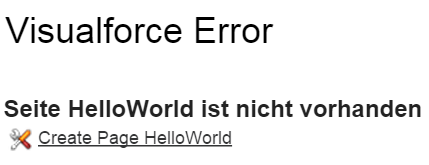
Bei der ersten Erstellung einer Visualforce Seite meldet Salesforce, dass diese noch nicht vorhanden sei.
Salesforce meldet dann zurück, dass diese Seite noch nicht vorhanden ist und Sie können mittels Klick auf Create Page HelloWorld eine Visualforce-Seite erstellen. [Visualforce](https://mind-force.de/knowhow/salesforce-lightning/) unterstützt Salesforce im Bereich Erstellung persönlicher Layouts und bietet uns zugleich die Möglichkeit, eine PDF-Datei zu generieren.
Der Bildschirm ist nun in zwei Bereiche unterteilt: Oben sehen Sie das Ergebnis der Seitenerstellung und unten haben Sie den Entwicklerbereich, den Sie mit einem Klick auf das Symbol ganz rechts in der oberen Leiste öffnen und schließen können.
[](https://mind-force.de/files/2014/12/20141203_vf_dev-area.png)
Der Entwicklungsmodus lässt sich durch einen Klick auf den Pfeil nach oben (in der Leiste auf der rechten Seite) öffen.
Der erste Quelltext ist bereits zu sehen und wurde von Salesforce direkt erstellt. Sie nehmen jetzt hier eine kleine Änderung vor und schon haben Sie Ihr erstes PDF-Dokument.
*
Congratulations
This is your new Page: HelloWorld